Wix 外部ドメイン ポインティング接続 | ムームードメイン お名前.com

今回はWixサイトに外部で取得したドメインをポインティング接続する方法について解説致します!
外部ドメインの接続にはネームサーバー接続とポインティング接続の2通りがあります。
ネームサーバー接続は設定が簡単でトラブルも少ないため初心者向け。
しかしネームサーバー接続をすると、DNSの管理が全てWixに移行するため、一部のDNS設定が制限されてしまうことがあります。
一方、今回説明するポインティング接続であれば、例えばGoogle WorkspaceやMicrosoft 365などの外部メールサービスを自由に設定できるので、メール環境を柔軟に運用できます。
またサブドメインを別のサービスに接続することも可能です。
1番よくあるのは取得したドメインで外部メールサービスを使用しつつ、サイトはWixで公開したいというパターンです。
この場合ポインティング接続が必須となります。
ポインティング接続は難しいと思われがちですが、手順をしっかり踏めば大丈夫。
※手順はWix Studio, Wix エディタも同じです。
目次
Wix ダッシュボードでのドメイン接続の流れ

まずドメインを接続したいサイトを選択します。

ドメインを接続する際はプレミアムプランに加入する必要があるので、プレミアムプランに加入しているかを確認してから、ドメインを接続をクリックします。

取得済みのドメインを入力します。

外部でドメインを取得している場合、「このドメインはすでに使用されています。このドメインの所有者はあなたですか?」とたずねられます。

このドメインを所有しています。をクリックします。

ドメインの接続作業に移るので、スタートをクリックします。

ここに表示されるのはネームサーバーを変更してドメイン接続する方法ですが、今回はポインティング方式で接続いたします。

ポインティング方式に切り替えます。

ドメインプロバイダにログインします。

ドメイン設定を見つけましたをクリックします。
このように、どんどん下の項目へと進めていきます。

最後にDMSレコードをアップデートしましょう、と出てきます。
以下の内容のDMSレコードをドメインレジストラ側に入力します。
ムームードメインの場合
ではここからはムームードメインでドメインを取得した場合の接続方法に進みましょう。

ドメイン操作→ムームーDMSをクリックします。

接続したいドメインの変更

設定2の変更へ進むボタンをクリック後、「設定を追加する」ボタンをクリック
※表示されていない場合は、「カスタム設定」ボタンをクリックしてください。
利用先のサーバーより提供されますレコード情報を入力
※レコード情報につきましては、ご利用先のサーバー業者より情報をご確認ください
サブドメイン | 種別 | 内容 |
(空欄) | A | 確認いただいたレコード情報 |
www | CNAME | 確認いただいたレコード情報 |

レコードの追加が完了したら「設定を追加」ボタンをクリック「カスタム設定を追加してもよろしいですか?」のメッセージに「OK」をクリック

左メニューの【ドメイン操作】の中の【ネームサーバー設定変更】に進み、ドメインの右側にある「ネームサーバー設定変更」のボタンをクリック。
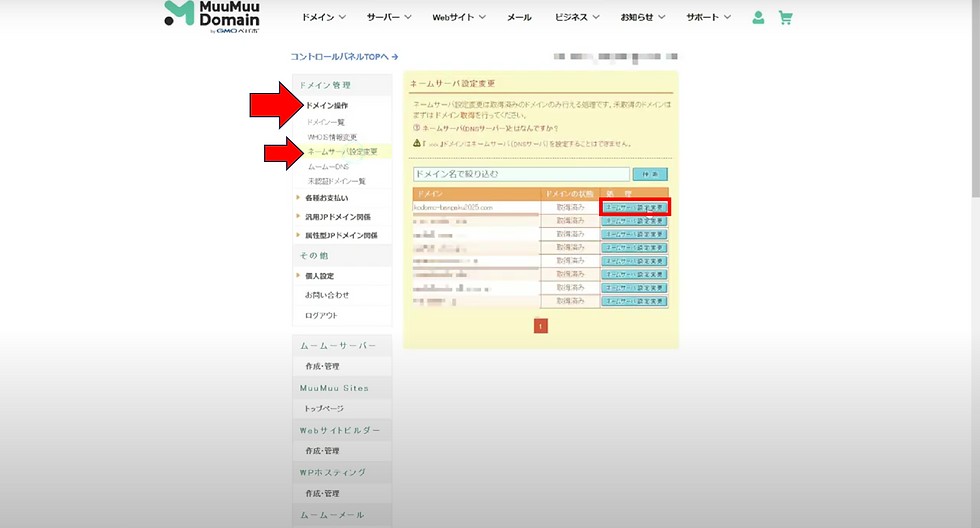
【◎ムームーDNS ムームードメインのネームサーバ(ムームーDNS)を使用する】にチェックをいれる

ページ下部にある「ネームサーバー設定変更」ボタンをクリックして完了です。
※ネームサーバの変更が完了されるまでに、2〜3日かかる場合がございます。
お名前.comの場合
続いてお名前.comでの設定方法に進みます。
「独自ドメイン接続」をクリック

「登録済みのドメインを接続」をクリックします。


警告が表示されますが、気にせず「接続する」をクリックしてください。

赤枠内に接続したいドメイン名を入力してください。

入力後、Enterボタンを押すとドメインの検索が始まります。
入力したドメインが見つかると下の画面が表示されます。

下にスクロールすると
「3 DNSレコードをアップデート」があります。
ここに表示されている①〜④の値を控えておいてください。

別タブでお名前.comを開き、お名前.com Naviにログインします。
ログイン後、「ドメイン設定」をクリックします。

「DNS関連機能の設定」をクリックします。


下にスクロールしていくと「DNSレコード設定を利用する」があるので
「設定する」をクリックします。

Aレコードを登録します。
入力が終わったら「追加」ボタンを押してください。

続いて、CNAMEレコードを登録します。
Type欄をCNAMEに変更し、ホスト名にwwwを入力してください。
入力が終わったら「追加」ボタンを押してください。

下の方にスクロールすると「確認画面へ進む」ボタンがあるのでクリックしてください。

「設定する」をクリックしてください。

完了画面が表示されたらWixに戻ります。
「接続を確認」をクリックしてください。

接続に成功したら下の画面が表示されます。
お疲れ様でした!
接続チェックツール ラッコドメインの紹介
最後にウェブサイトの接続チェックツールラッコドメインをご紹介したいと思います。
ドメインの接続には最高で48時間かかる場合がございます。
接続がうまくいっているかの確認を48時間後にまた行わなければならないのはもどかしいと思いますので、こういったチェックツールを使用するとすぐに結果がわかります。
他にも様々なチェックツールはございますが、ラッコドメインはとてもシンプルで使いやすいのでオススメです。

赤枠に取得したドメインを入れるだけで、無事に接続していれば問題なく、何か問題がある場合はその個所も教えてくれます。
また、ドメインのWho is情報(ドメイン登録者の情報)に不備があると、接続設定は正しく行われているけれど、サイトが公開されないというとことになってしますので、その点も覚えていてください。
以上が外部ドメインを取得してWixサイトにポインティング接続する方法についてでした!
Wix Tech Salon

アクトワンではWixクリエイターを中心としたオンラインサロンを運営しております!
Wixの知識のシェアや、ビジネスの課題解決、メンバー同士の交流を目的にしています。ご興味がある方はぜひ覗いてみてください!


コメント